
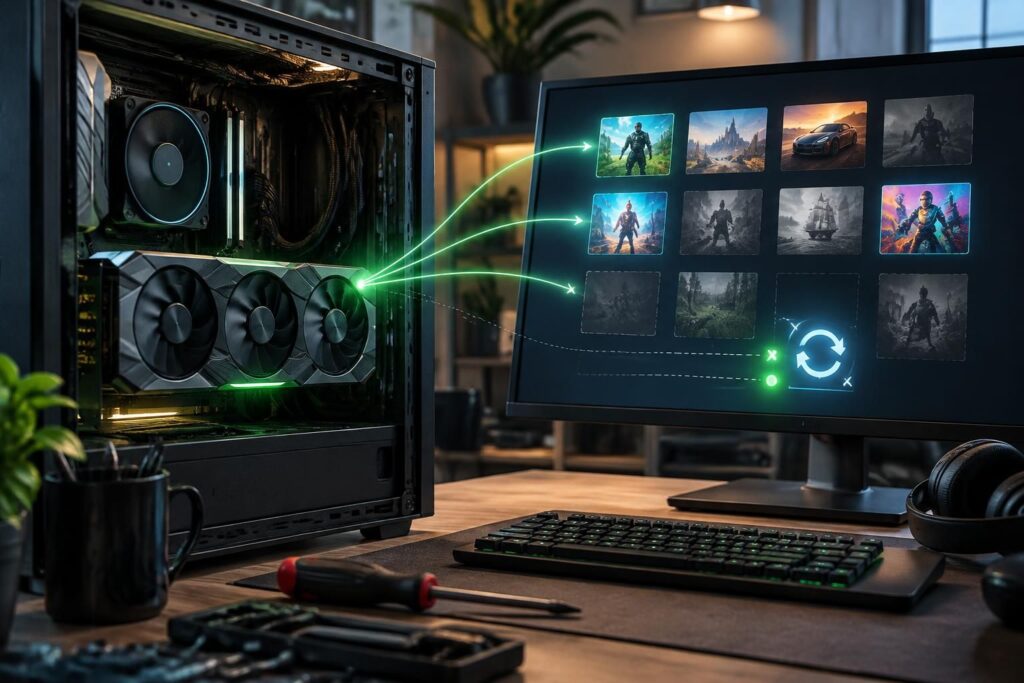
Un jeu absent de GeForce Experience ou lancé avec des performances décevantes ne signifie pas toujours que la carte graphique est défaillante. Steam, Windows et les pilotes interviennent chacun à leur niveau : en distinguant un problème de détection des jeux d’un mauvais choix de GPU ou d’un défaut de lancement, vous pouvez cibler le dépannage Steam sans modifier des réglages au hasard.
L’article en bref
Un jeu qui manque dans un logiciel d’optimisation peut tout de même fonctionner avec votre GPU. L’essentiel est de vérifier ce que Windows détecte, quelle puce graphique le jeu utilise et si ses fichiers sont intacts.
- Faire le bon diagnostic : distinguer une détection manquante d’un problème de performances ou de lancement
- Contrôler le GPU utilisé : attribuer le jeu au processeur graphique dédié dans Windows
- Réparer la partie logicielle : actualiser les pilotes graphiques et vérifier les fichiers de jeu
- Inspecter le matériel : contrôler les branchements, l’alimentation et la compatibilité matérielle
Un diagnostic méthodique permet de rétablir le bon fonctionnement des jeux Steam sans multiplier les manipulations inutiles.
Pourquoi la carte graphique ne trouve-t-elle pas tous les jeux Steam ?
La carte graphique ne gère généralement pas elle-même la liste des jeux installés. Cette liste est plutôt constituée par un logiciel compagnon, comme GeForce Experience ou une application du fabricant, qui analyse les bibliothèques Steam et tente de reconnaître les titres. Un jeu indépendant, ancien ou installé dans un dossier personnalisé peut ne pas être ajouté à cette liste, même s’il se lance normalement.
Il faut donc séparer trois situations : un titre absent d’un outil d’optimisation, un jeu qui démarre sur le processeur graphique intégré plutôt que sur la carte dédiée, et un jeu qui échoue au lancement. Pour illustrer la différence, prenons le cas de Lina : son jeu indépendant ne figure pas dans le logiciel du fabricant, mais le Gestionnaire des tâches confirme que le GPU dédié travaille bien une fois le titre lancé. Le souci concerne alors le catalogue du logiciel, pas la détection matérielle.
Jeu absent du logiciel graphique ou GPU réellement non reconnu
Si un jeu n’apparaît que dans le panneau d’optimisation du fabricant, essayez d’abord de le lancer depuis Steam. Certains outils ne parcourent pas tous les dossiers de bibliothèque et ne proposent pas de réglages automatiques pour chaque titre. Cette absence ne prouve donc pas que le jeu ne peut pas utiliser votre carte graphique.
En revanche, si Windows ne montre pas le GPU dans le Gestionnaire de périphériques, ou si le jeu affiche un message indiquant qu’aucun matériel compatible n’a été trouvé, le diagnostic doit porter sur les pilotes graphiques, la configuration système et, éventuellement, le matériel. Le message d’erreur et le moment où il survient fournissent de précieux indices.
Vérifier dans Windows quelle carte graphique utilise le jeu
Sur un ordinateur portable, le processeur possède souvent une puce graphique intégrée, tandis qu’une carte dédiée prend le relais pour les tâches exigeantes. Windows peut attribuer le jeu à l’une ou à l’autre selon ses paramètres d’économie d’énergie. Le titre semble alors ignorer le GPU puissant, alors qu’il a simplement été affecté à la mauvaise puce.
Pour contrôler ce choix, ouvrez les paramètres d’affichage de Windows, puis la section consacrée aux graphiques. Ajoutez l’exécutable du jeu si nécessaire et choisissez l’option de performances élevées. Les noms des menus peuvent varier selon la version de Windows ; le Gestionnaire des tâches, dans l’onglet des processus, permet aussi de vérifier le moteur GPU sollicité pendant le jeu.
Forcer le GPU dédié pour un jeu Steam
La préférence peut également se régler dans le panneau de contrôle NVIDIA ou l’application AMD, en créant un profil pour l’exécutable concerné. Si le jeu est installé dans un emplacement inhabituel, vérifiez que vous avez sélectionné son véritable fichier de lancement plutôt qu’un raccourci Steam.
Sur certains portables, le mode d’économie d’énergie limite le GPU dédié lorsque l’appareil fonctionne sur batterie. Branchez le chargeur avant le test et vérifiez les profils d’alimentation. Une fois le choix effectué, relancez le jeu et observez l’utilisation du processeur graphique : c’est ce contrôle concret qui permet de confirmer le réglage.
Mettre à jour ou réinstaller les pilotes graphiques
Des pilotes graphiques obsolètes, endommagés ou remplacés par une version générique de Windows peuvent empêcher certains jeux de démarrer correctement. Le problème survient parfois après une réinstallation du système, une mise à jour importante ou un changement de carte graphique. Un titre ancien peut aussi réagir différemment d’un jeu récent, car ils ne reposent pas nécessairement sur les mêmes versions de DirectX ou de Vulkan.
Commencez par identifier le modèle exact de la carte dans le Gestionnaire de périphériques, puis téléchargez le pilote depuis le site officiel de NVIDIA, AMD ou Intel. La mise à jour des pilotes doit correspondre au modèle et au système utilisés. Si l’installation habituelle ne résout rien, une réinstallation propre peut supprimer les fichiers résiduels responsables d’un conflit ; suivez alors les instructions du fabricant et redémarrez l’ordinateur avant de tester à nouveau.
Un pilote récent n’est pas automatiquement la meilleure réponse à tout incident. Si le souci est apparu immédiatement après une mise à jour, consultez les notes de version du fabricant et envisagez, lorsque cela est possible, de revenir à une version stable précédente. L’objectif est de rétablir une configuration cohérente, pas de multiplier les installations à l’aveugle.
Réparer les fichiers de jeu et les paramètres de lancement Steam
Quand un seul titre pose problème alors que les autres fonctionnent, ses fichiers de jeu ou ses réglages locaux deviennent des pistes prioritaires. Une mise à jour interrompue, un mod ou un fichier de configuration devenu incompatible peut provoquer un crash ou empêcher l’accès aux options graphiques. Dans Steam, ouvrez les propriétés du jeu, puis les fichiers installés, et lancez la vérification de leur intégrité.
Les paramètres de lancement peuvent aussi forcer une API ou un mode d’affichage inadapté. Si vous en avez ajouté pour résoudre un ancien problème, retirez-les temporairement et relancez le jeu avec les réglages par défaut. Désactivez également les overlays et outils de capture le temps d’un essai : ils peuvent parfois entrer en conflit avec le lancement, sans que la carte graphique soit en cause.
Vérifications rapides avant de réinstaller un jeu
Avant de supprimer le jeu, procédez par étapes. Cette méthode aide à isoler la cause et évite de retélécharger des dizaines de gigaoctets si le problème vient simplement d’un profil graphique ou d’un paramètre temporaire.
- Relancer Steam et Windows pour écarter un blocage temporaire.
- Vérifier l’intégrité des fichiers depuis les propriétés du jeu dans Steam.
- Effacer les paramètres de lancement ajoutés précédemment, puis retester le lancement.
- Désactiver provisoirement les overlays de Steam, du fabricant ou d’un logiciel de capture.
- Tester sans mods si le jeu en utilise, afin de repérer un conflit.
Contrôler la carte graphique, l’alimentation et la compatibilité matérielle
Si Windows ne reconnaît pas du tout la carte dédiée, un contrôle physique peut s’imposer sur un ordinateur fixe. Éteignez le PC, débranchez-le et vérifiez que la carte est correctement insérée dans son emplacement PCIe et que ses câbles d’alimentation sont bien fixés. L’écran doit être relié aux sorties de la carte graphique, et non à celles de la carte mère, lorsque vous souhaitez utiliser le GPU dédié.
Une alimentation insuffisante ou mal raccordée peut empêcher le fonctionnement stable de la carte. Il n’existe pas de puissance universelle convenant à tous les modèles : consultez les recommandations du fabricant du GPU et tenez compte du reste de la configuration système. Évitez de modifier le BIOS sans raison précise ; si la carte est absente du Gestionnaire de périphériques après vérification des branchements et des pilotes, un diagnostic matériel est préférable.
Tableau de diagnostic des problèmes de détection des jeux
Le symptôme permet de choisir la bonne première vérification. Ce tableau ne remplace pas un diagnostic complet, mais évite de confondre un jeu absent d’un utilitaire avec une carte graphique réellement non reconnue.
| Symptôme | Cause possible | Vérification ou solution |
|---|---|---|
| Un jeu manque dans l’outil du fabricant | Dossier Steam non analysé ou titre non pris en charge | Lancer le jeu depuis Steam et ajouter son dossier manuellement si l’outil le permet |
| Le jeu se lance avec des performances faibles | GPU intégré sélectionné ou mode d’économie d’énergie | Choisir le GPU haute performance dans Windows et brancher le portable |
| Message indiquant qu’aucun GPU compatible n’est disponible | Pilote absent, API requise ou fichiers endommagés | Mettre à jour le pilote, vérifier les prérequis et contrôler les fichiers Steam |
| Windows ne détecte pas la carte dédiée | Connexion PCIe, alimentation ou défaut matériel | Vérifier les branchements et consulter les recommandations du fabricant |
| Un seul jeu plante au démarrage | Paramètres locaux, mod ou overlay en conflit | Vérifier les fichiers, retirer les options de lancement et tester sans overlay |
Procéder au dépannage Steam dans le bon ordre
Un ordre de vérification simple limite les manipulations risquées. Commencez par confirmer que le jeu est installé et lancé depuis Steam, puis vérifiez ce que Windows détecte. Ensuite, contrôlez le GPU utilisé, les pilotes graphiques et les fichiers du titre avant d’examiner la compatibilité matérielle.
Si le problème persiste sur plusieurs jeux, il concerne probablement une couche commune : pilote, Windows, alimentation ou carte graphique. S’il touche un seul titre, concentrez-vous plutôt sur ses fichiers, ses options et ses éventuels mods. Cette distinction permet d’avancer avec méthode et de réserver les tests matériels aux cas où les vérifications logicielles ne suffisent pas.
- Redémarrer le PC et lancer le jeu directement depuis Steam.
- Vérifier la présence du GPU dans le Gestionnaire de périphériques.
- Confirmer le GPU utilisé pendant l’exécution du jeu.
- Actualiser les pilotes depuis le site officiel du fabricant.
- Contrôler les fichiers du jeu et supprimer les options de lancement non indispensables.
- Inspecter les branchements et l’alimentation si la carte reste absente ou instable.
Questions fréquentes sur la carte graphique et les jeux Steam
Pourquoi un jeu Steam n’apparaît-il pas dans GeForce Experience ou un outil similaire ?
Ces logiciels ne reconnaissent pas toujours les jeux indépendants, anciens ou installés dans un dossier personnalisé. Lancez le titre depuis Steam et vérifiez l’utilisation du GPU : son absence de la liste d’optimisation ne signifie pas qu’il ne peut pas utiliser la carte graphique.
Comment savoir si un jeu utilise la carte graphique dédiée ?
Pendant le jeu, consultez l’onglet Performances du Gestionnaire des tâches ou un outil de monitoring fiable. Si le GPU intégré est sollicité à la place du GPU dédié, attribuez au jeu les performances élevées dans les paramètres graphiques de Windows.
Que faire si le jeu indique qu’aucune carte graphique compatible n’a été trouvée ?
Vérifiez d’abord les pilotes graphiques, puis les composants requis par le jeu et l’intégrité de ses fichiers dans Steam. Retirez provisoirement les paramètres de lancement et les overlays avant d’envisager un diagnostic matériel.
Une mise à jour de Windows peut-elle perturber la détection du GPU ?
Oui. Après une mise à jour importante, vérifiez que la carte apparaît toujours dans le Gestionnaire de périphériques et que son pilote officiel est installé. Contrôlez également le choix du GPU par application et le mode d’alimentation du PC.
Faut-il modifier les paramètres de lancement de chaque jeu Steam ?
Non. Les réglages par défaut conviennent généralement. N’ajoutez une option de lancement que pour corriger un problème identifié, car une API ou un mode forcé peut provoquer des erreurs de compatibilité.

Je suis Erwan Le Goff, rédacteur voyage installé sur la côte atlantique. J’écris des guides concrets pour préparer ses escapades en bord de mer : où partir, où dormir, quelles plages et quelles activités. Mon obsession : des conseils testés et utiles, sans superlatifs ni promo déguisée.


